GiHub Pages + Hexo ブログの爆誕
前言
最近终于能从忙碌中脱身,挤出点时间做自己的事情。遂重拾这搁置多年的项目,开辟一个属于自己的天地(博客),将我所经历的时光铭刻于文字中,而不是任凭它们随记忆消散。随着年龄增长,人逐渐被卷入社会的漩涡,与越来越广阔的世界交织,独属于自己的时间被逐渐增加的琐事蚕食。我开始意识到,若非难事,真正想做的事、珍视的事情,最适时机就是当下。无论多么忙碌,我们都需要保留一份独属于自己的闲暇,仔细耕耘内心的处女地,而非任凭琐事侵染,最终只留得一事无成的感慨。
碎碎念就到此为止 ...... 简单介绍对这个博客的想法。如前面所说,我建立这个博客的初衷就是记录日常所思所得,记录和谈论与我一切感兴趣领域:动漫、音乐、文学、物理、化学相关的话题。文章形式可能包括短评、技术日志、学习笔记、(碎碎念)等。虽是这样规划的,等真正开始之后大概也不会拘于形式,随性而写吧(笑)。(总之能够坚持下去就足够了)
以下是参考Fany Full's Blog的搭建流程。
背景
简单介绍GiHub Pages + Hexo approach的背景知识。
GitHub
Pages是GitHub提供的一项服务,可将托管在GitHub上一个仓库username.github.io中的html、css、js代码渲染成静态页面。每个GiHub账户只能有一个这样的仓库(仓库的可见性需设为public)。上传博客内容后,可通过域名https://www.username.github.io访问博客,这里username是自己的github用户名。使用GitHub
Pages搭建博客有诸多优点,如免费方便、数据绝对安全且能恢复历史版本、可灵活设计博客外观等。
准备工作
- 注册GitHub账号
- 安装git for windows (或其他git客户端),并进行基本配置
- 安装node.js、npm
配置Git for Windows
已经有GibHub账号,这里简单记录git for windows的配置
打开Git Bash,设置用户名和邮箱。在命令行输入
1 | |
配置 SSH key
1 | |
默认不需要设置密码。可以选择在指定的路径下产生ssh密钥:私钥id_rsa和公钥id_rsa.pub。将id_rsa.pub内容全部复制,打开GitHub_Settings_keys界面,新建new SSH key
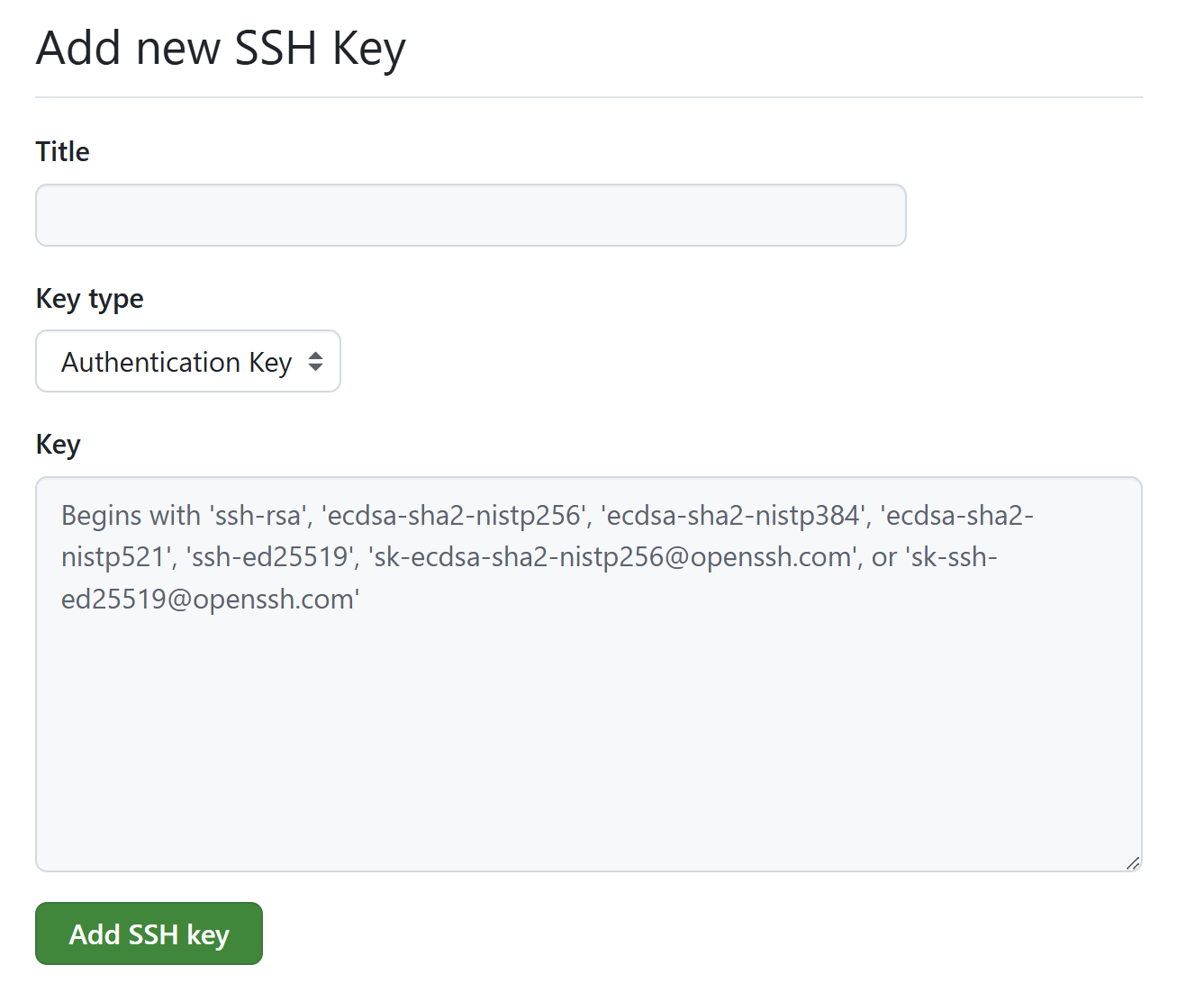
标题任拟,将id_rsa.pub的内容复制到Key一栏,点击Add SSH key。通过ssh连接GiHub仓库需要C:\Users\username\.ssh路径下存有私钥文件id_rsa。用以下命令检测能否成功连接:
1 | |
参考这篇文章设置代理:
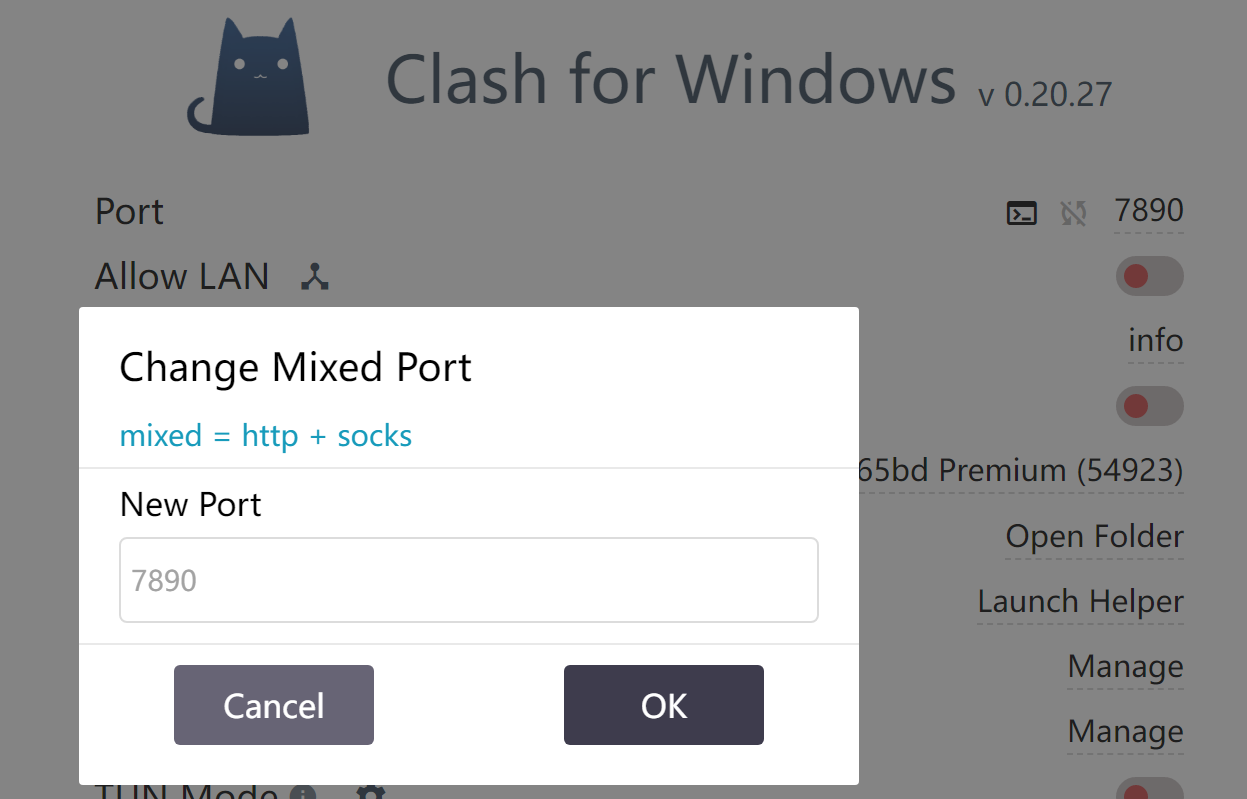
1 | |
安装node.js
进入官网下载windows版本,安装时勾选所有组件,并将其添加到系统环境变量
检验安装
1 | |
基于Hexo框架搭建博客
官方文档: https://hexo.io/zh-cn/docs/
“Hexo 是一个快速、简洁且高效的博客框架。 Hexo 使用 Markdown(或其他标记语言)解析文章,在几秒内,即可利用靓丽的主题生成静态网页。”
GitHub:https://github.com/hexojs/hexo
Hexo 使用 Markdown 语法解析存放在本地的文章内容,生成相应的html、css、js文件。 Github Pages 存放的都是静态文件,博客存放的不只是文章内容,还有文章列表、分类、标签、翻页等动态内容,有了Hexo就可以在更新文章后快速批量生成相关页面,再将有改动的页面提交到Github,更新博客。这样大大节省我们的精力,使我们能够集中于文章的撰写。
本文使用环境
- windows 10
- node.js version — v22.13.1
- npm ——v10.9.2
- git version —2.42.0.windows.2
安装和初始化
git bash中输入
1 | |
安装完成后,在本地新建文件夹(E:)存放博客的代码。这个文件夹将用于存放博客所有内容和素材,博客所有操作都在其中完成。
进入新建博客目录,输入:
1 | |
产生以下文件夹
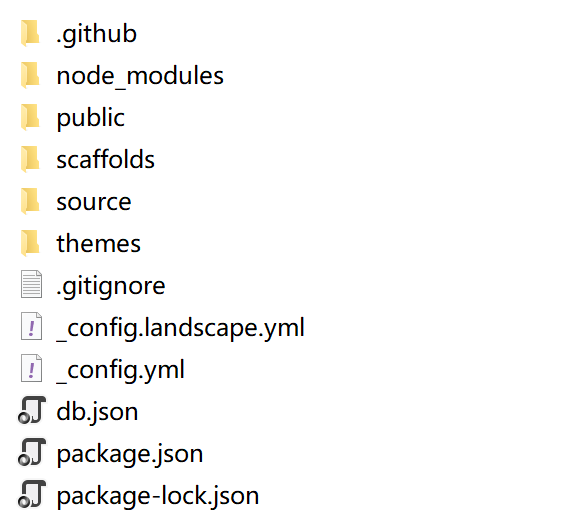
生成静态文件
Git bash输入以下命令:
1 | |
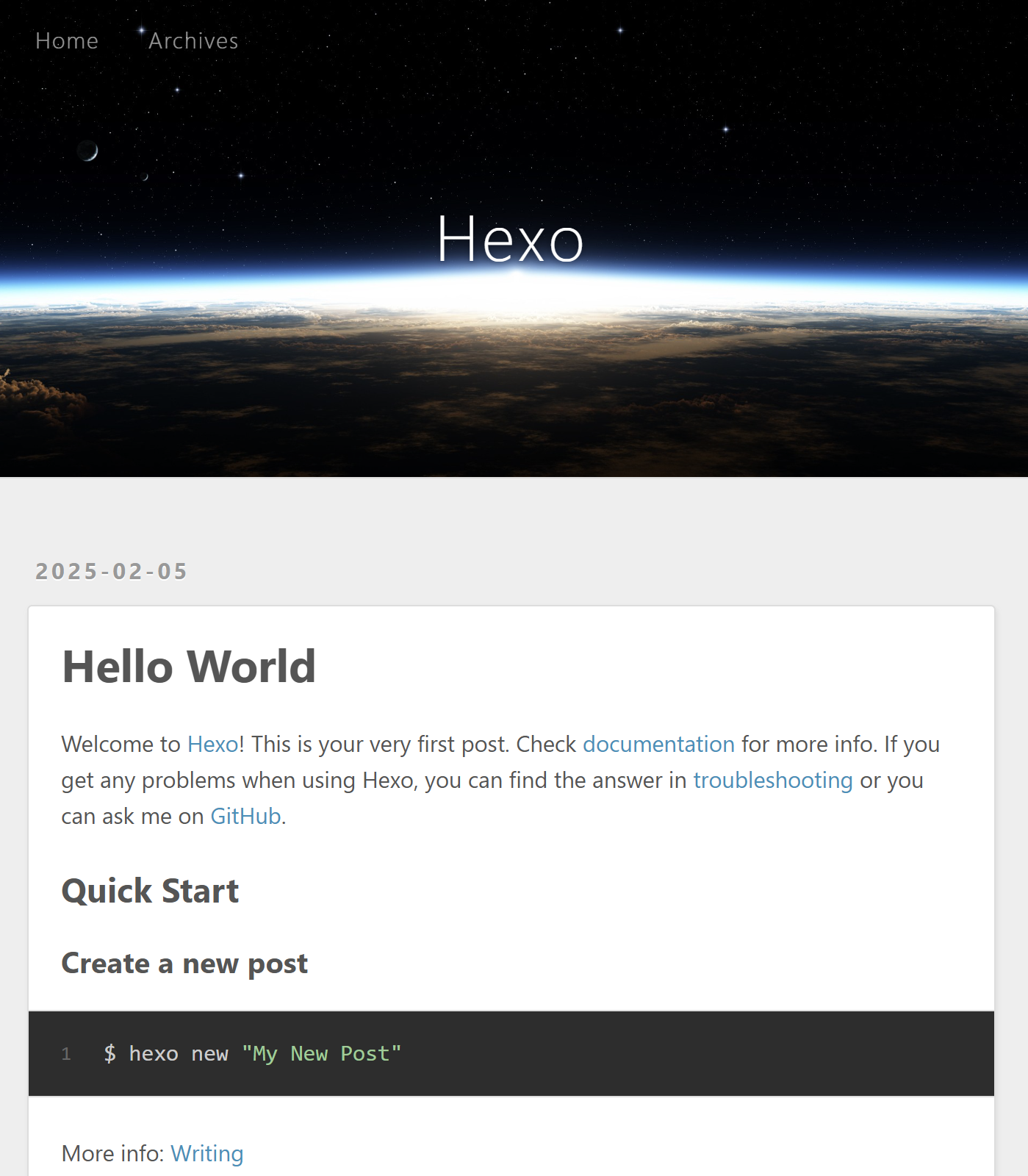
然后Hexo就会在public文件夹中生成相关html、js、css文件,待提交到username.github.io仓库中,渲染成网页。下面的index.html就是Hexo提供的Hellow
World模板。
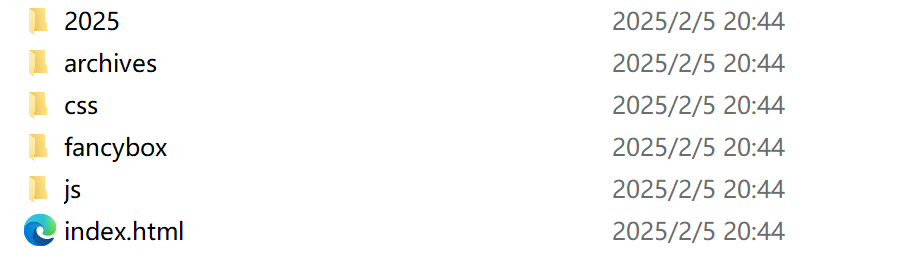
本地预览
1 | |
通过本地预览可以实时查看博客的渲染效果。打开浏览器访问http://localhost:4000/即可查看内容,Ctrl+C停止本地预览。
上传到Github
首先安装部署插件
1 | |
Hexo有两种_config.yml文件,一种是根目录下的全局配置文件(站点配置文件),另一种是各个主题下的主题配置文件。配置文件的参数可以在此处查询。我们先配置站点配置文件:
1 | |
在Git bash中输入以下命令,部署到Github
1 | |
打开https://username.github.io/
更改主题
以常用主题NexT为例展示如何更换主题。
官方文档 https://theme-next.iissnan.com/
克隆next主题文件夹到站点目录的themes文件夹下
1 | |
打开站点配置文件,在Extensions段设置
1 | |
切换主题之前使用hexo clean,然后hexo g,hexo s
可在NexT的主题配置文件中切换主题风格
1 | |
其他主题:
- fluid主题 https://fluid-dev.github.io/hexo-fluid-docs/
- ocean主题 https://github.com/zhwangart/hexo-theme-ocean?tab=readme-ov-file
渲染公式问题
采用mathjax渲染公式
需安装支持mathjax的渲染器
1 | |
在全局配置文件加入
1 | |
next的主题配置文件中加入
1 | |
如果仍然渲染失败,可以尝试在md文件开头yml部分加入
1 | |
连续花括号问题
过于复杂的公式仍然容易解析失败:
1 | |
此时需要对公式格式微调。一个例子是,以下公式中两个连续的花括号会使得渲染失败:
1 | |
需在花括号之间加入空格或字符:
1 | |
狄拉克符号问题
发现量子力学中常用的Dirac符号无法正常渲染。在Latex中书写狄拉克符号可以用:
1 | |
显示结果为 \[ \langle \Psi | \Psi \rangle \] 但mathjax似乎无法正确识别、。另一种方式需要physics宏包,采用的mathjax源默认有这个宏包,因而可行:
1 | |
显示结果为 \[ \bra{\Psi}{}\ket{\Psi} \] 如果要严谨点,这里应该用内积的形式:
1 | |
但Hexo无法渲染。
期望值,需要这样书写:
1 | |
\[ \left<\hat O\right> \]
这是physics宏包的手册
公式换行问题
最初用"\\"简单分隔Latex公式各行的方式,Hexo渲染出来没有换行。简单有效的解决办法是采用对齐符,如:
1
2
3\begin{align}\quad \sum_{i}p_i-1&=0\\
\sum_{i}p_i{\cal E_i}-U&=0 \\
\sum_{i}p_i{\cal N_i}-N&=0 \end{align}\tag{1.39}
用"&"指定对齐的位置。渲染效果为 \[ \begin{align}\quad \sum_{i}p_i-1&=0\\ \sum_{i}p_i{\cal E_i}-U&=0 \\ \sum_{i}p_i{\cal N_i}-N&=0 \end{align}\tag{1.39} \] 总结来说,用markdown书写博文需要良好的编辑习惯,能传达同样内容的前提下采用最简洁方便方式呈现,公式只需展示核心的,这样能大大节省调整格式和排版的时间。
图床配置
新建GitHub仓库并生成Token
在GitHub上新建一个仓库blog_picture用于存储博客图片。
在账户全局设置处找到Developer settings,点击进入设置Token(注意需要时classic token):
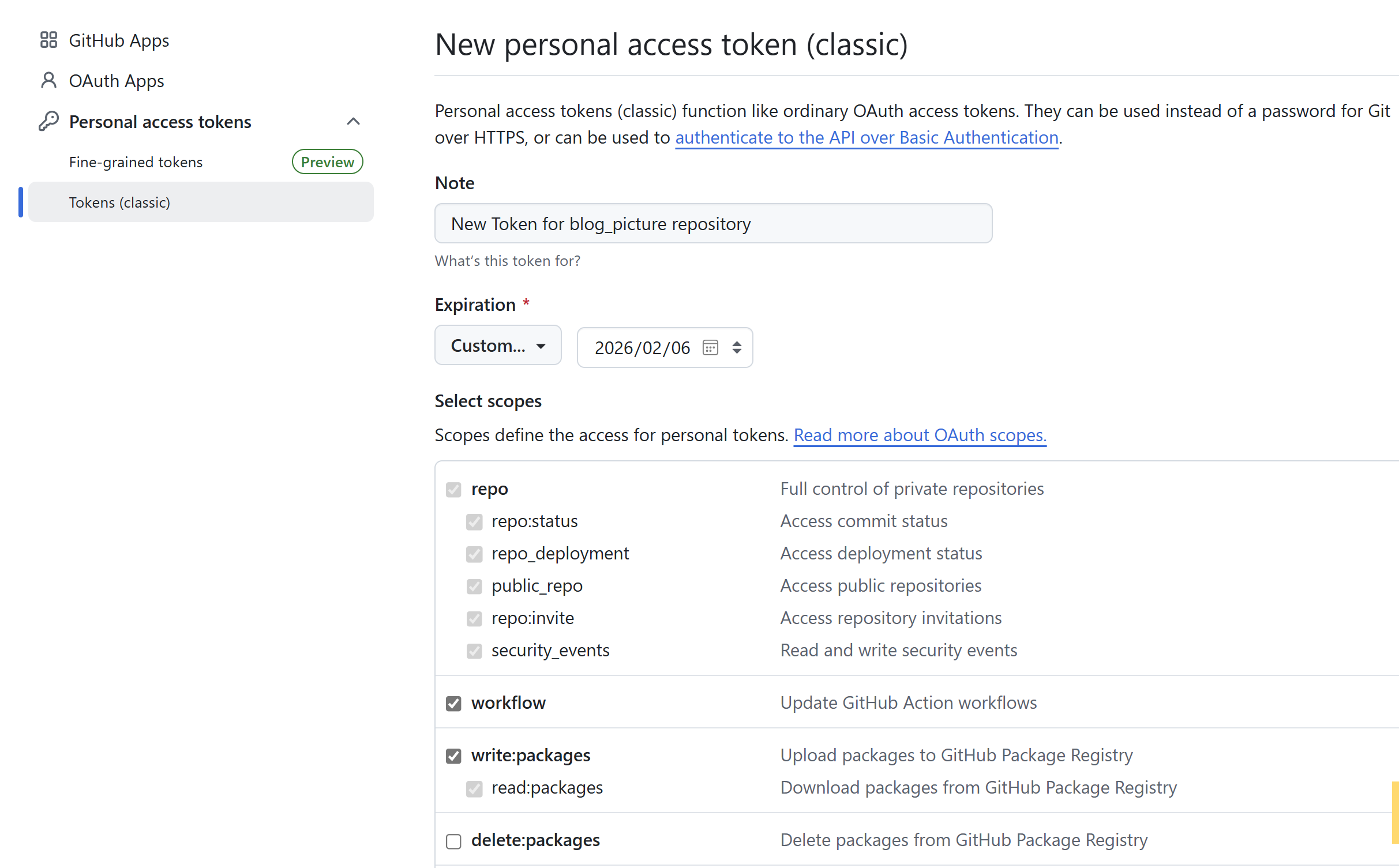
勾选user、workflow、write:packages、admin:org。
点击Generate token即可生成token。生成的token只会在第一次显示,需要及时保存。
PicGo配置GitHub图床
PicGo是一个用于快速上传图片并获取图片URL链接的工具。可在此处下载PicGo,使用指南在这里。
安装好PicGo后可进一步配置。
首先可自定义快捷键,“Windows中快捷上传的快捷键是Ctrl+Shift+P,点击 PicoGo 左侧栏的 PicGo 设置和修改快捷键设置,可以按自己喜好修改快捷键。此外,PicGo 有快速截图并上传的功能,在插件设置中搜索 quick-capture,然后进行安装,默认的快捷键是Ctrl+Shift+0,也可以进行修改。”
另外可在设置内开启“上传前重命名”,使得在PicGo上传图片前弹出一个窗口让我们重命名图片。
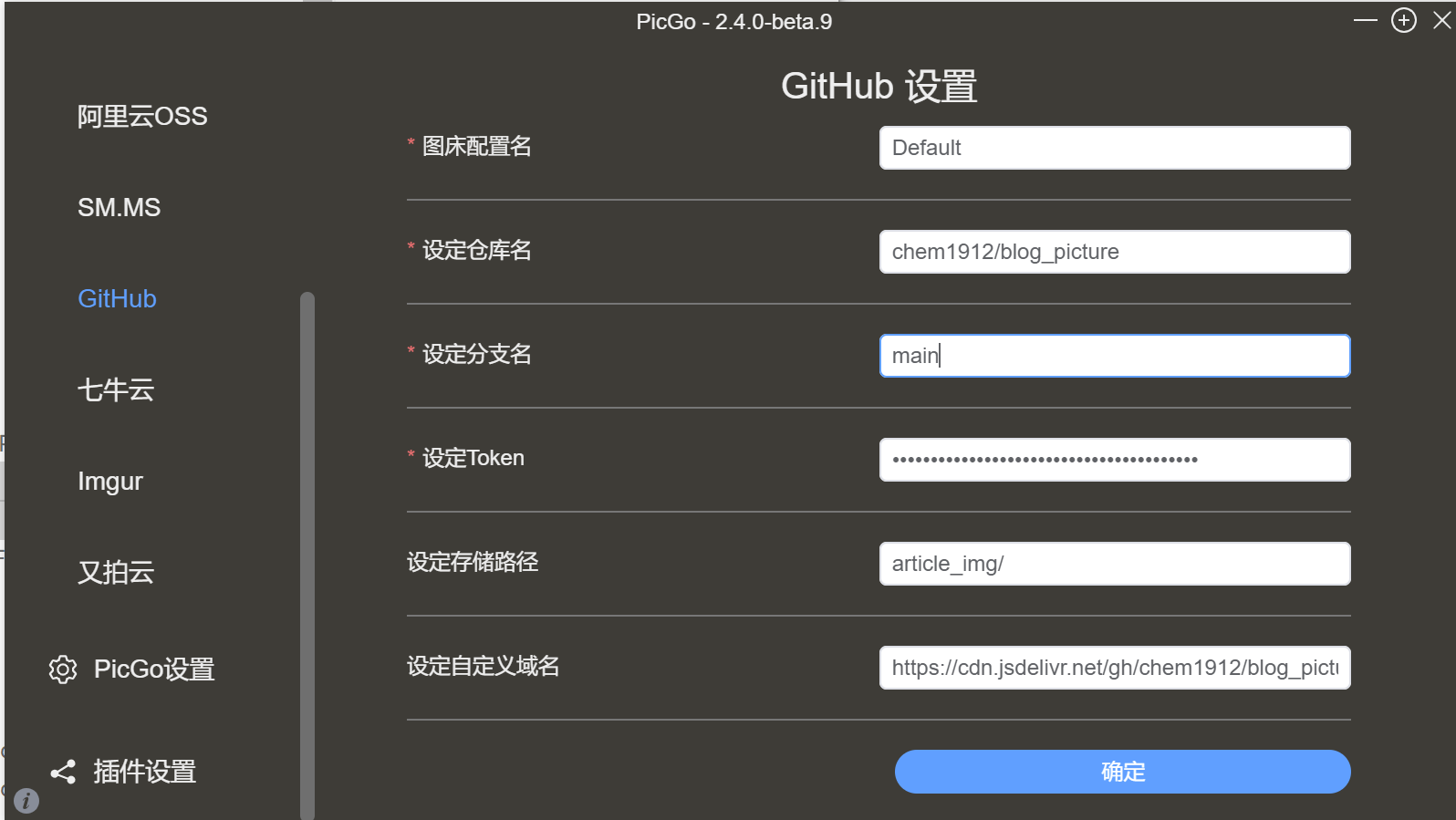
设置GiHub图床:
Typora配置PicGo
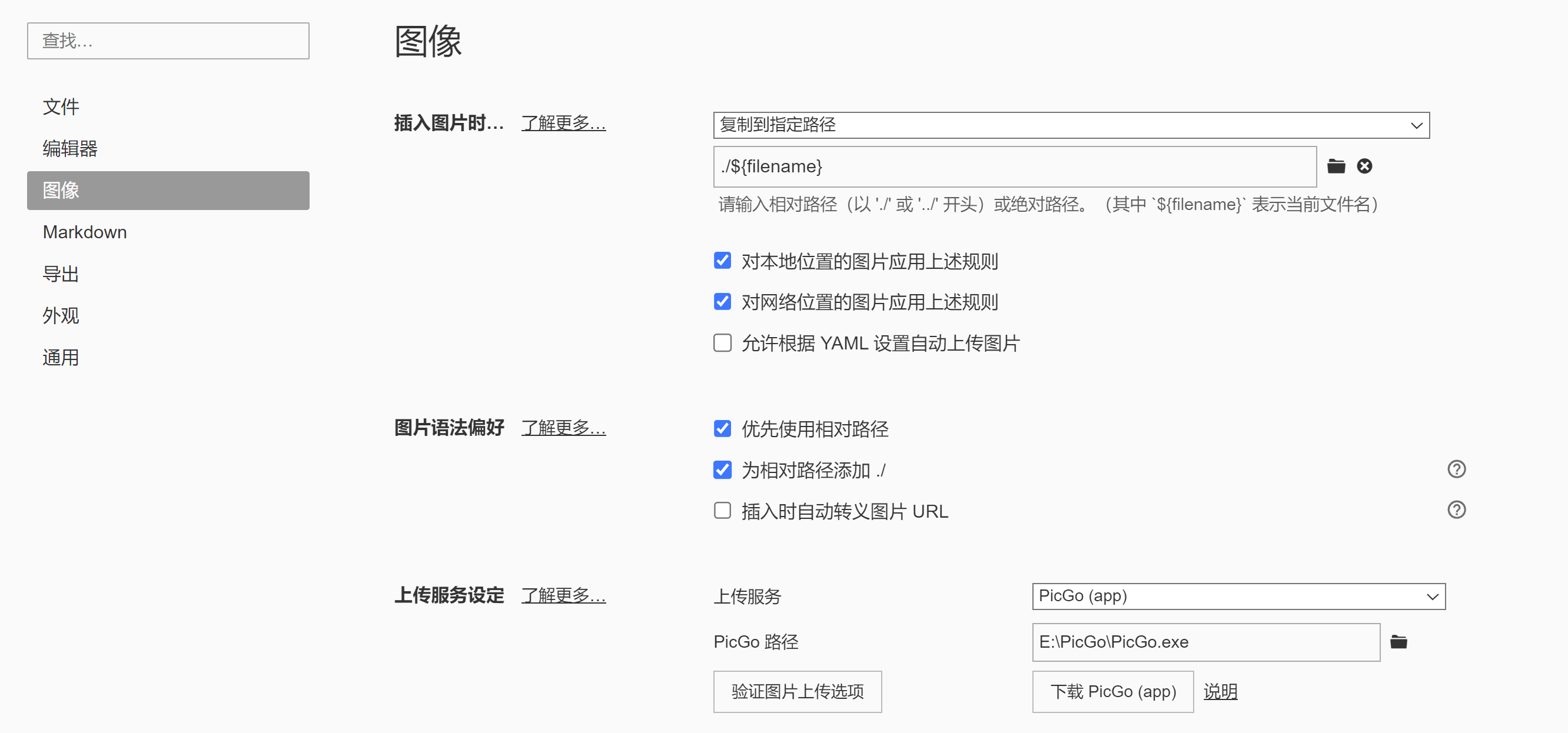
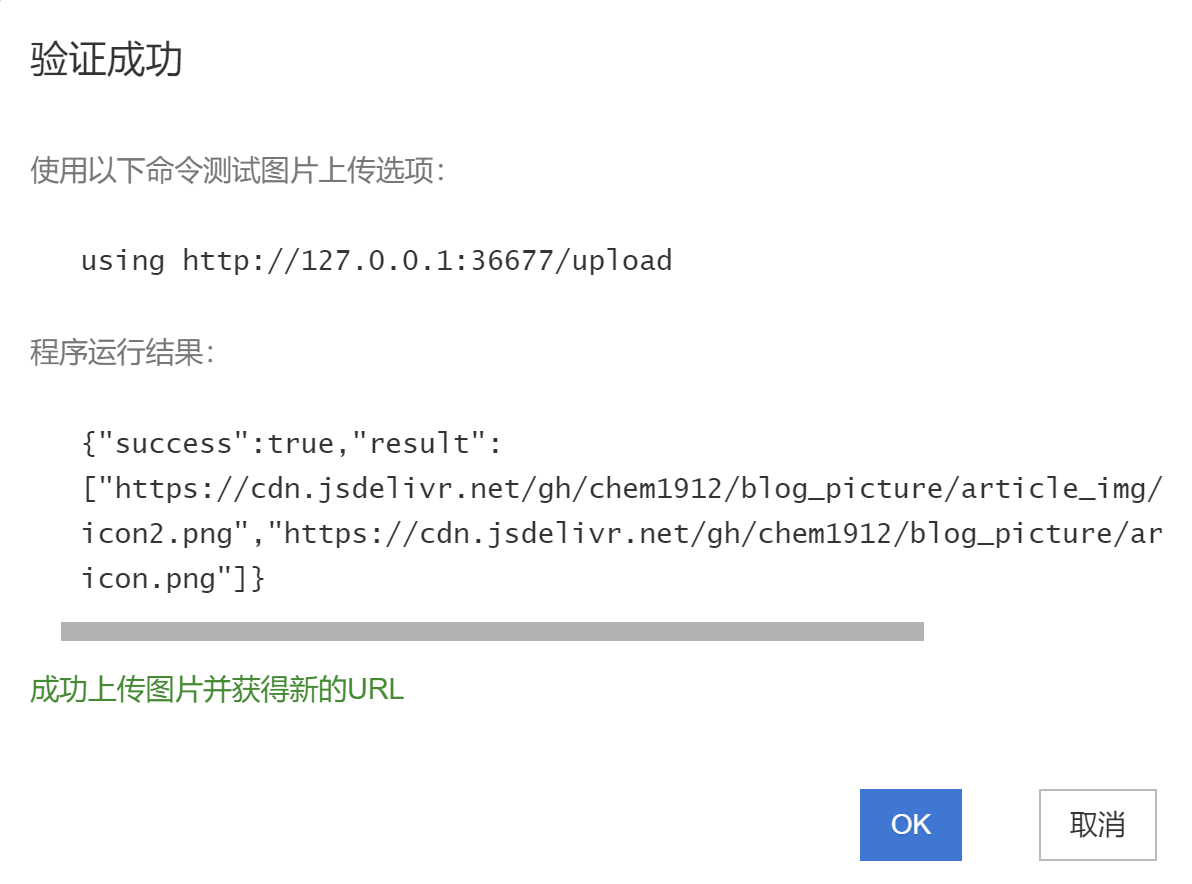
点击验证图片上传选项,如下图所示则为验证成功
其他方案
可以使用插件hexo-asset-image
首先安装插件
1 | |
打开根目录下的_config.yml配置文件,将以下字段设为true
1 | |
新建md文件时
1 | |
会同时创建与该文件名同名的文件夹,同时存放在source/_post/目录下。
文章的图片资源存放在该目录下,使用Markdown语法就可以链接到图片。
结语
基于GiHub Pages + Hexo + PicGo + Typora 搭建了博文写作的工作流,之后就是写作时间了。Enjoy Writing!